Что такое Google Формы и чем отличаются от «просто анкеты»
Google Формы - часть экосистемы Google, инструмент, с помощью которого можно создавать онлайн-опросы, тесты и формы, отправлять их людям и анализировать ответы в реальном времени. В поиске эту же вещь часто называют гугл формы, google формы, гугл форма или google форма - это варианты одного названия, а не разные продукты.
От «просто анкеты» на бумаге или опроса в Stories соцсети Forms отличается тем, что данные сразу структурируются: каждый ответ попадает в отдельную строку, его можно посчитать, отфильтровать, сравнить с другими. От формы, встроенной в CRM или сайт на заказ, Forms отличается скоростью запуска - форму можно собрать и опубликовать за 10-15 минут без программиста, но она живет отдельно от вашей базы клиентов и бренда сайта.
Forms удобны, когда:
- нужен быстрый сбор данных без верстки и интеграций;
- форма разовая или используется для внутренних процессов (найм, обратная связь сотрудников, регистрация на мероприятие);
- важно быстро проверить гипотезу - например, оценить интерес к новой услуге через короткий опрос.
Forms не хватает, когда форма - главный канал заявок на сайте услуг и ответы должны автоматически распределяться по менеджерам, попадать в CRM с привязкой к сделке и триггерить воронку продаж. Здесь разумнее нативная форма на сайте с интеграцией в CRM, а Google Формы оставить для вспомогательных сценариев.
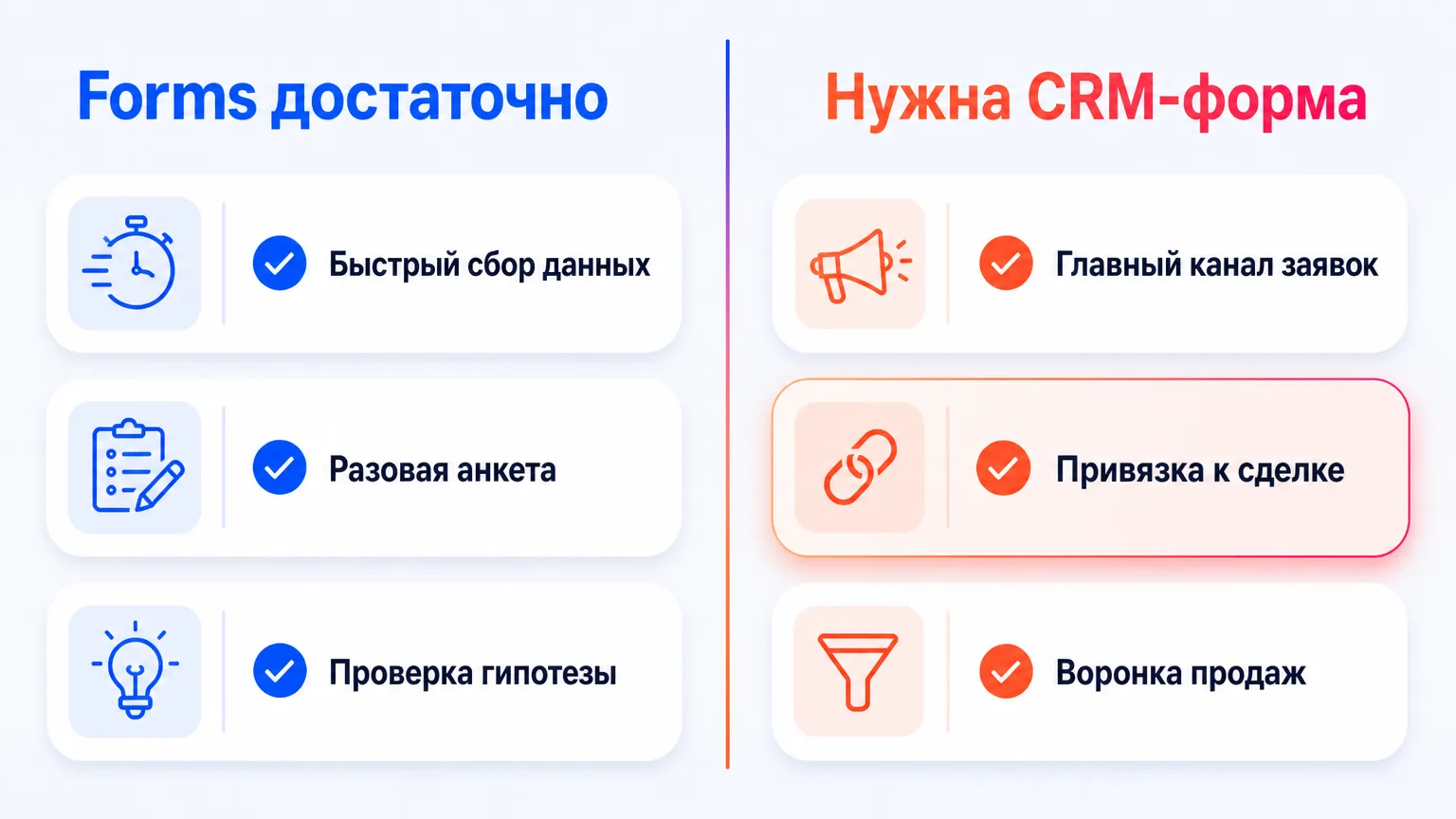 Google Forms закрывает быстрые и разовые задачи, но для главного канала заявок с привязкой к сделке нужна нативная форма с CRM
Сценарии для бизнеса: опросы, заявки, тесты
Почти все запросы бизнеса к Forms укладываются в несколько сценариев. Ниже - типовые примеры полей под услуги, а не абстрактные корпоративные кейсы.
| Цель | Тип формы | Что спросить | Куда идет ответ |
|---|---|---|---|
| Заявка с лендинга или QR на объекте | Форма-заявка | Имя, телефон, тип объекта, срок | Таблица + уведомление менеджеру |
| Оценка после услуги | Опрос NPS | Оценка 0-10, что понравилось, что улучшить | Таблица, разбор раз в неделю |
| Регистрация на вебинар или день открытых дверей | Форма регистрации | Имя, почта, интересующая тема | Таблица + список для рассылки |
| Квалификация лида | Тест-опросник | Бюджет, сроки, тип объекта, срочность | Таблица + приоритет для отдела продаж |
| Анкета для подрядчиков или сотрудников | Внутренняя анкета | Опыт, доступность, документы | Таблица HR/закупок |
Опрос в Google Forms - набор вопросов без правильных ответов, задача которого - собрать мнение или данные. Заявка строится на том же принципе, но с обязательными контактными полями и коротким набором вопросов, чтобы не терять конверсию. Тест в Google Forms отличается тем, что можно задать ключ правильных ответов и количество баллов за каждый вопрос, а после отправки показать автоматическую обратную связь по поддерживаемым типам вопросов. Это уместно для обучения сотрудников или проверки минимальных знаний перед допуском к работе, но не стоит делать «тест ради теста» там, где хватит обычного опроса.
Для тестов можно выбрать, когда респондент увидит результат - сразу после отправки или позже, после ручной проверки. Второй вариант удобен, если в тесте есть открытые вопросы, которые нужно проверить вручную перед выставлением итогового балла.
Отдельный сценарий - форма с ветвлением вопросов: она может показывать разные вопросы в зависимости от предыдущих ответов. Это полезно для квалификации лида: если клиент выбрал «частный дом», дальше идут вопросы про участок и метраж, если «квартира» - про район и этаж. Такая логика повышает долю заполненных форм, потому что человек не видит нерелевантные вопросы.
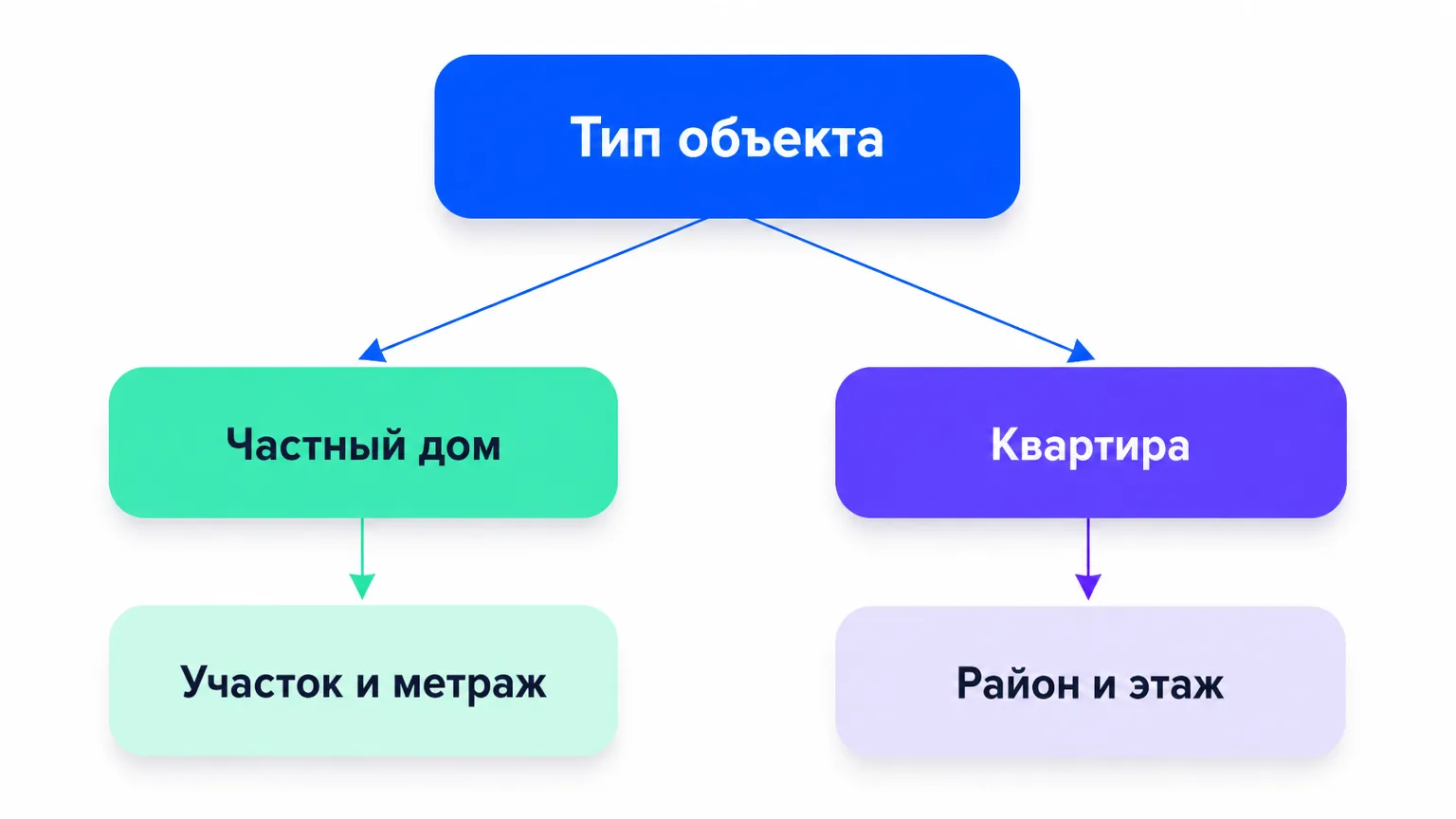 Форма показывает разные следующие вопросы в зависимости от предыдущего ответа - так квалификация лида идёт короче и точнее
Как создать форму: от вопроса до ссылки
Пошаговая логика не зависит от того, что вы собираете - опрос, заявку или тест.
- Создайте новую форму и дайте ей название, понятное и вам, и респонденту - «Заявка на замер», а не «Форма1».
- Добавьте вопросы нужных типов: короткий текст для имени и телефона, абзац для развернутого отзыва, выбор из списка или переключатели для вариантов, шкала для оценки NPS, загрузка файла - если нужно приложить документ или фото объекта.
- Отметьте обязательные поля точечно - контакт и главный вопрос обязательны, остальное по желанию. Чем меньше принудительных полей, тем выше процент завершенных заявок.
- Настройте порядок вопросов и разделы - сгруппируйте блоки логично (контакты - детали запроса - согласие), при необходимости добавьте условные переходы между разделами по ответу.
- Коротко оформите тему - логотип и цвет компании, чтобы форма не выглядела оторванной от бренда.
- В настройках выберите нужный режим: ограничение на один ответ, лимит по времени или количеству, собственное сообщение после отправки - вместо стандартного «Ваш ответ записан» напишите что-то по делу, например «Заявка принята, свяжемся в течение рабочего дня».
- Опубликуйте форму: получите ссылку, сделайте QR-код для офлайн-точки или скопируйте HTML-код для встраивания на сайт через блок Embed HTML.
Отдельный момент: если форма ограничена одним ответом на человека, респонденту потребуется войти в свой Google-аккаунт - это нужно учитывать, если аудитория не привыкла авторизовываться, иначе часть посетителей просто не заполнит форму.
Если вопрос звучит как «как сделать опрос в Google Forms» - шаги те же, просто акцент смещается на логику вопросов: сначала общие, потом уточняющие, в конце - открытый вопрос для свободного комментария.
Ответы, таблица и базовая автоматизация
Все ответы попадают во вкладку «Ответы» внутри самой формы - там видны сводка по каждому вопросу и список отдельных заполнений. Для регулярной работы удобнее связать форму с Google Таблицей: тогда каждый новый ответ добавляется отдельной строкой, и с данными можно работать как с обычной таблицей - фильтровать, считать средние оценки, выгружать в другие отделы.
Для небольших объемов заявок достаточно включить уведомление на почту о новом ответе - вы не пропустите заявку, даже не открывая форму каждые полчаса. Для более сложных цепочек Google Forms поддерживает надстройки, Apps Script и внешние сервисы для анализа ответов.
Простой рабочий паттерн автоматизации выглядит так: ответ формы попадает в Google Таблицу как строка, скрипт на событие отправки формы читает эту строку и создает задачу в почте или в другом сервисе для ответственного менеджера. Технически это работает через устанавливаемый триггер на отправку формы в Apps Script, который срабатывает каждый раз при заполнении. Важная оговорка: такой триггер выполняется от имени аккаунта, который его создал, и подчиняется квотам сервиса - для бизнеса с большим потоком заявок это нужно учитывать заранее, а не постфактум.
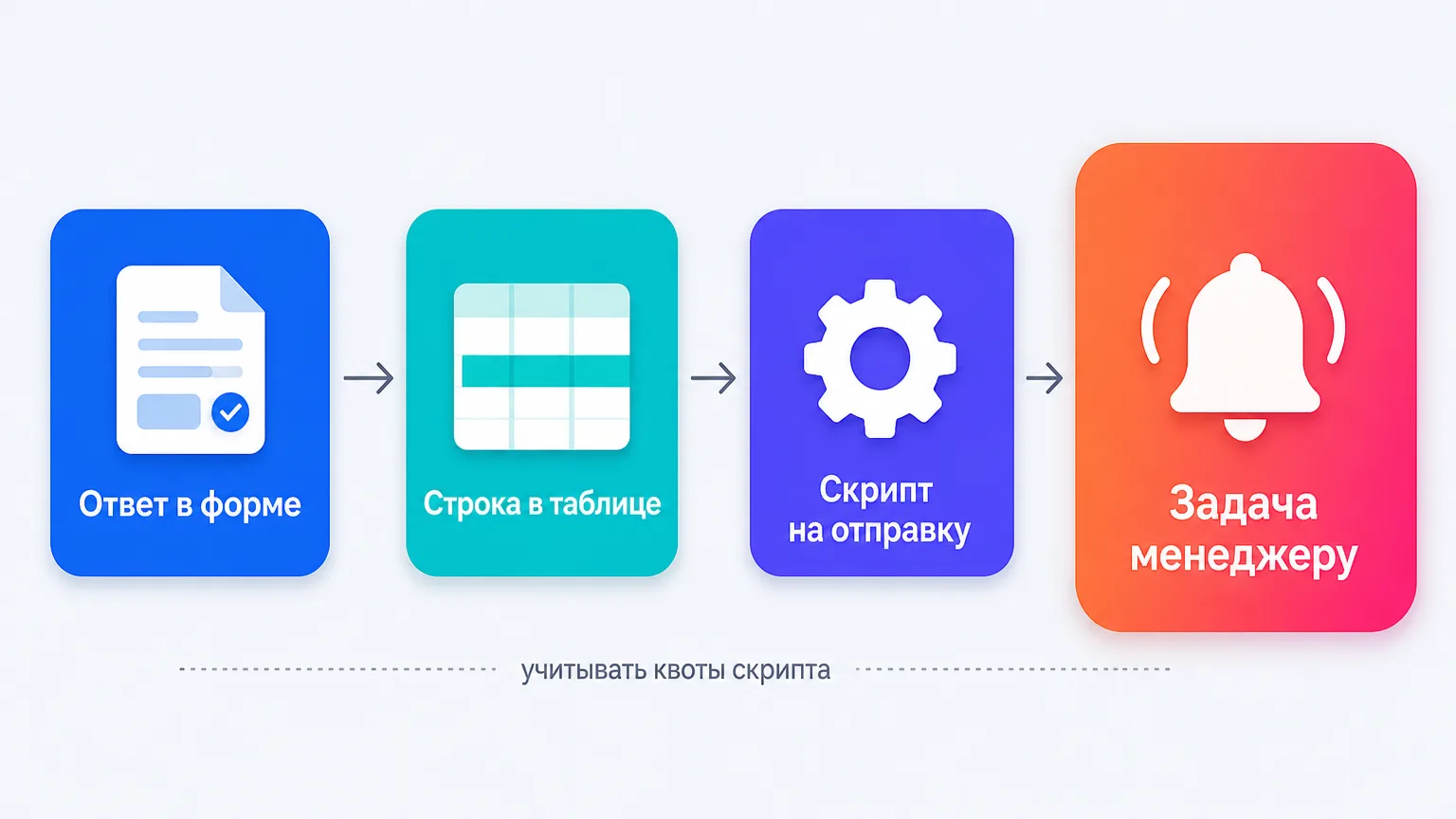 Ответ формы автоматически превращается в строку таблицы, а скрипт на событие отправки создаёт задачу ответственному менеджеру
Внешние интеграции вроде связки с почтовыми сервисами, мессенджерами или CRM через сторонние платформы автоматизации технически возможны, но их совместимость и стабильность стоит проверять под конкретный аккаунт и задачу - не стоит рассчитывать, что любая связка заработает «из коробки» без настройки. Если задача автоматизации выходит за рамки простого скрипта и уведомления - например, нужно распределять заявки между менеджерами по правилам или подтягивать данные из нескольких источников - это уже отдельный проект по внедрению инструментов автоматизации и AI.
Оформление вопросов и антипаттерны
Качество данных зависит не от количества вопросов, а от того, как они сформулированы.
- Пишите вопросы языком клиента, а не внутренней терминологией компании - «Что вас не устроило в услуге» понятнее, чем «Оцените удовлетворенность по параметрам сервиса».
- Одна мысль - один вопрос. Не объединяйте «Понравилась ли услуга и порекомендуете ли нас друзьям» в одно поле - это два разных ответа.
- Не смешивайте оценочный NPS-вопрос и открытый развернутый фидбек в одном пункте, разделяйте их на два отдельных вопроса подряд.
- Обязательные поля используйте умеренно - контакт и ключевой вопрос обязательны, остальное лучше оставить опциональным, иначе часть людей просто закроет форму на середине.
- В тестах формулируйте вопрос нейтрально, без подсказки правильного ответа в самой формулировке - иначе тест не показывает реальный уровень знаний.
- Если форма собирает персональные данные - имя, телефон, почту, - в начале формы нужен короткий блок с согласием на обработку. По закону согласие должно содержать цель обработки персональных данных и перечень данных, на обработку которых оно дается, - двух-трех предложений достаточно, отдельная юридическая консультация нужна только для сложных случаев с чувствительными данными.
Перед запуском форма обязательно проверяется на себе - заполните ее полностью, включая мобильный вид, чтобы убедиться, что вопросы не обрезаются и порядок логичен.
Forms vs форма на сайте vs Typeform-класс
Google Forms - не единственный инструмент сбора данных, и выбор зависит от роли формы в бизнесе.
| Критерий | Google Forms | Форма на сайте | Typeform-класс |
|---|---|---|---|
| Скорость запуска | Высокая, без разработчика | Требует настройки на сайте | Средняя, есть готовые шаблоны |
| Соответствие бренду | Ограниченное | Полное, часть дизайна сайта | Хорошее, платный тариф |
| Прием оплат | Нет | Возможно с интеграцией | Есть на платных тарифах |
| Связь с CRM | Через скрипты и внешние сервисы | Прямая интеграция | Через интеграции, часто платно |
| Стоимость | Бесплатно в рамках аккаунта | Часть стоимости сайта | Платные тарифы за расширенные функции |
Если форма - главный и единственный канал заявок на сайте услуг, лучше нативная форма сайта с прямой интеграцией в CRM: заявка сразу привязывается к карточке клиента, менеджер видит ее в общей воронке, а не в отдельной таблице. Если форма нужна как вспомогательный инструмент - разовый опрос, регистрация, внутренняя анкета - Google Forms закрывает задачу быстрее и без затрат.
При проектировании страницы услуги форма - только один из элементов, а не замена всей страницы: что еще формирует у клиента доверие и решение оставить заявку, разобрано в статье о том, что такое продающий сайт.

Антон Костриченко
Маркетолог, совладелец
На практике вижу одну и ту же ошибку: компания ставит Google-форму вместо нормальной формы на сайте и потом удивляется, что заявки «теряются» между таблицей и почтой менеджера. Форма - это разведка, а не система продаж. Если через нее идет больше двух-трех заявок в день, это сигнал, что пора переносить сбор в CRM, а не докручивать скрипты в таблице.
В то же время для опросов, тестов и разовых анкет я почти всегда советую именно Forms - незачем тратить бюджет на разработку там, где хватает бесплатного инструмента. Критерий простой: если данные нужны один раз или для анализа - берите Forms, если данные должны жить в воронке продаж - делайте нормальную форму с интеграцией.
Чеклист запуска и частые ошибки
Перед публикацией формы стоит пройти короткий список проверок.
- Сформулирована цель формы - зачем она нужна и что вы будете делать с ответами.
- Список полей минимален и логично сгруппирован.
- Форма отправлена себе тестово, включая мобильный вид.
- Ответы подключены к Google Таблице.
- Назначен ответственный, кто регулярно смотрит ответы.
- Определен срок жизни ссылки - форма не должна висеть в открытом доступе после завершения акции или набора.
- Есть короткий блок согласия на обработку персональных данных, если форма их собирает.
- Форма не дублирует уже существующую страницу с типовыми ответами - такие вопросы проще закрыть статичным блоком, форма нужна для сбора нового, а не повторения известного.
- Устаревшие формы вовремя закрываются или удаляются, чтобы не собирать заявки на неактуальную акцию.
Частые ошибки: форма без оффера - человек не понимает, зачем ее заполнять; сбор данных ради самого сбора, без плана, что делать с ответами; отсутствие ответственного - форма создана, но ответы никто не проверяет неделями. Форму также не стоит прятать в дальнем углу сайта - о том, как оценить удобство размещения таких элементов, можно почитать в статье про юзабилити сайта.
FAQ
Что такое Google Формы простыми словами?
Что такое Google Формы простыми словами?
Это бесплатный онлайн-конструктор, в котором можно собрать опрос, заявку, анкету или тест из готовых типов вопросов, опубликовать ссылку и посмотреть ответы в реальном времени. Работает в браузере, без установки программ, и подходит для разовых и повторяющихся задач сбора данных.
Чем гугл формы отличаются от google forms?
Чем гугл формы отличаются от google forms?
Ничем - это одно и то же название на русском и английском, оба варианта используют в поиске. В статье и интерфейсе продукта корректнее писать Google Формы или Google Forms, а гугл формы - просторечный поисковый вариант того же названия.
Как создать опрос в Google Forms?
Как создать опрос в Google Forms?
Создайте форму, добавьте нужные типы вопросов - шкалу, выбор из списка, открытый текст, - расставьте обязательность полей и опубликуйте ссылку или встройте форму на сайт. Логика вопросов для опроса такая же, как для заявки: сначала общие вопросы, затем уточняющие, в конце - место для свободного комментария.
Можно ли сделать тест с проверкой ответов?
Можно ли сделать тест с проверкой ответов?
Да, в режиме теста можно задать ключ правильных ответов и количество баллов за каждый вопрос, а система автоматически посчитает результат по поддерживаемым типам вопросов. Также можно выбрать, показывать результат сразу после отправки или только после ручной проверки открытых вопросов.
Как посмотреть ответы и выгрузить в таблицу?
Как посмотреть ответы и выгрузить в таблицу?
Ответы видны во вкладке «Ответы» внутри формы в виде сводки и списка отдельных заполнений. Чтобы работать с данными как с таблицей - считать, фильтровать, передавать дальше, - форму связывают с Google Таблицей, и каждый новый ответ автоматически добавляется отдельной строкой.
Бесплатны ли Google Формы для бизнеса?
Бесплатны ли Google Формы для бизнеса?
Базовый функционал доступен бесплатно в рамках обычного Google-аккаунта. Конкретные лимиты по объему ответов, файлов и возможностям могут отличаться в зависимости от типа аккаунта, поэтому перед запуском формы для больших объемов стоит уточнить актуальные условия в справке Google, а не ориентироваться на общие утверждения.
Как встроить форму на сайт?
Как встроить форму на сайт?
В настройках публикации формы есть пункт для получения HTML-кода для встраивания - его нужно скопировать и вставить в код страницы сайта или блога. После вставки форму стоит проверить на реальной странице, включая отображение на мобильных устройствах.
Чем Google Forms хуже формы на сайте услуг?
Чем Google Forms хуже формы на сайте услуг?
Forms не привязана к бренду сайта и не интегрируется напрямую с CRM без дополнительных скриптов или сторонних сервисов - заявка живет в отдельной таблице, а не в карточке клиента внутри вашей системы продаж. Для разовых опросов и анкет это не критично, но для основного канала заявок такая разрозненность данных мешает отделу продаж работать быстро.
Как автоматизировать уведомление менеджеру о новой заявке?
Как автоматизировать уведомление менеджеру о новой заявке?
Самый простой вариант - включить уведомление на почту о каждом новом ответе формы. Более гибкий сценарий - настроить скрипт, который срабатывает по событию отправки формы и создает задачу или отправляет сообщение ответственному сотруднику; такой скрипт работает от аккаунта, который его настроил, и имеет свои лимиты по количеству срабатываний, это нужно учитывать при большом потоке заявок.
